
公众号文章里想放个 Word、Excel、PDF,你大概会发现:编辑器根本不给你上传文件的入口。图片能插、视频能插,附件?没有。
小猫文档就是来补这个缺口的:文件先传到小猫文档,它会给你一段链接(或者一张码),你把链接粘进文章,粉丝点一下就能在线看、能下载——不用跳网盘、不用登录、不用关注。
下面把三种上传方式从头到尾讲一遍,全程照着截图点就行,5 分钟上手。
| 方式 | 在哪用 | 适合谁 | 上手难度 |
|---|---|---|---|
| 官网「我的文档」 | 电脑浏览器 | 偶尔发文、文件在电脑里 | 最简单,推荐从这开始 |
| 浏览器插件 | 公众号图文编辑器里 | 天天写公众号的小编 | 装一次,以后不用切窗口 |
| 小程序 | 手机微信 | 随时看文件、领空间、转发 | 扫码就能用,不用装东西 |
一、先登录,30 秒的事
打开官网 www.xiaomaowendang.com,点右上角「登录」,用微信扫一下码就进去了。不用注册、不用设密码,你的微信就是账号。
登录后右上角会显示你的头像和昵称,点一下能看到「我的文档 / 我的笔记 / 我的设置 / 退出登录」。
二、方式一:在官网「我的文档」上传(最常用)
适合:在电脑上写文章、文件就在手边。
第 1 步:把文件传上去
点顶部导航的「我的文档」,你会看到三个上传入口,随便挑一个用:
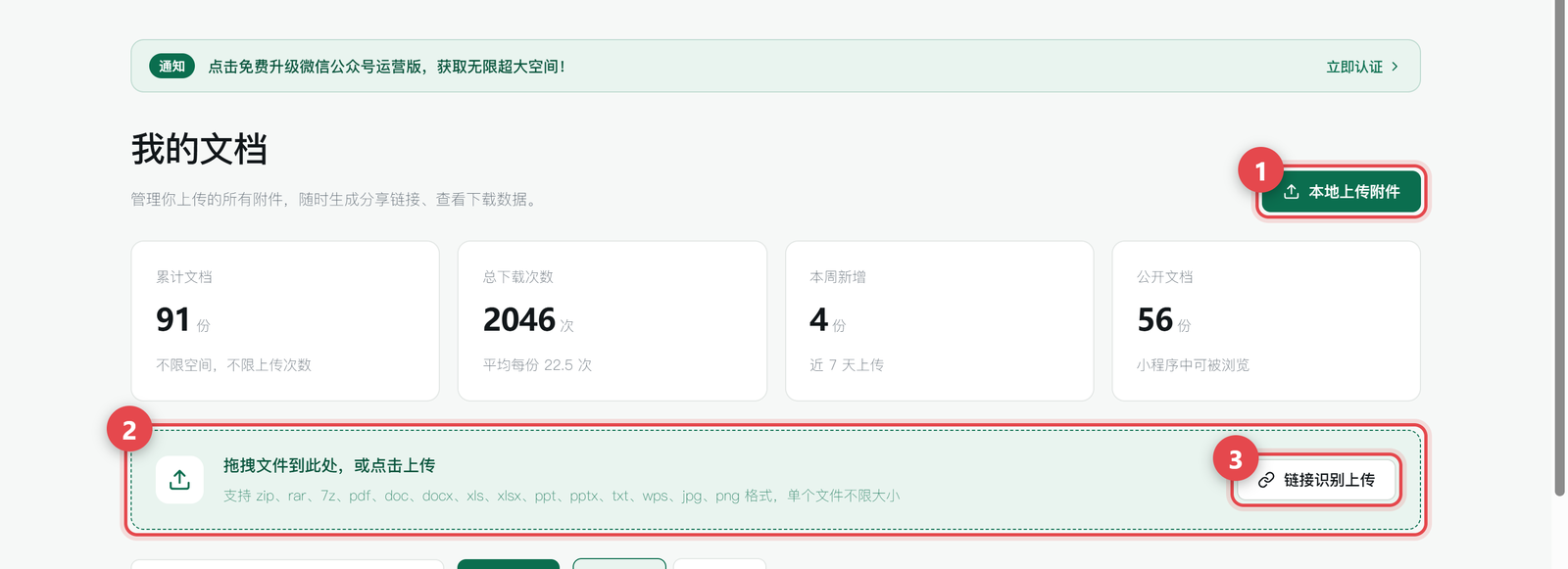
- ① 本地上传附件:点一下弹出选文件窗口,按住 Ctrl 可以一次选好几个一起传。
- ② 直接拖进来:把桌面上的文件拖到那个虚线框里,松手就开始传,文件多也不用一个个点。
- ③ 链接识别上传:如果附件已经挂在别的网页上(政府公告页、学校官网这种),不用先下载再上传——把网页链接粘进去,小猫文档自己去把里面的文件捞出来。
支持 zip、rar、7z、pdf、doc、docx、xls、xlsx、ppt、pptx、txt、wps、jpg、png,单个文件不限大小。
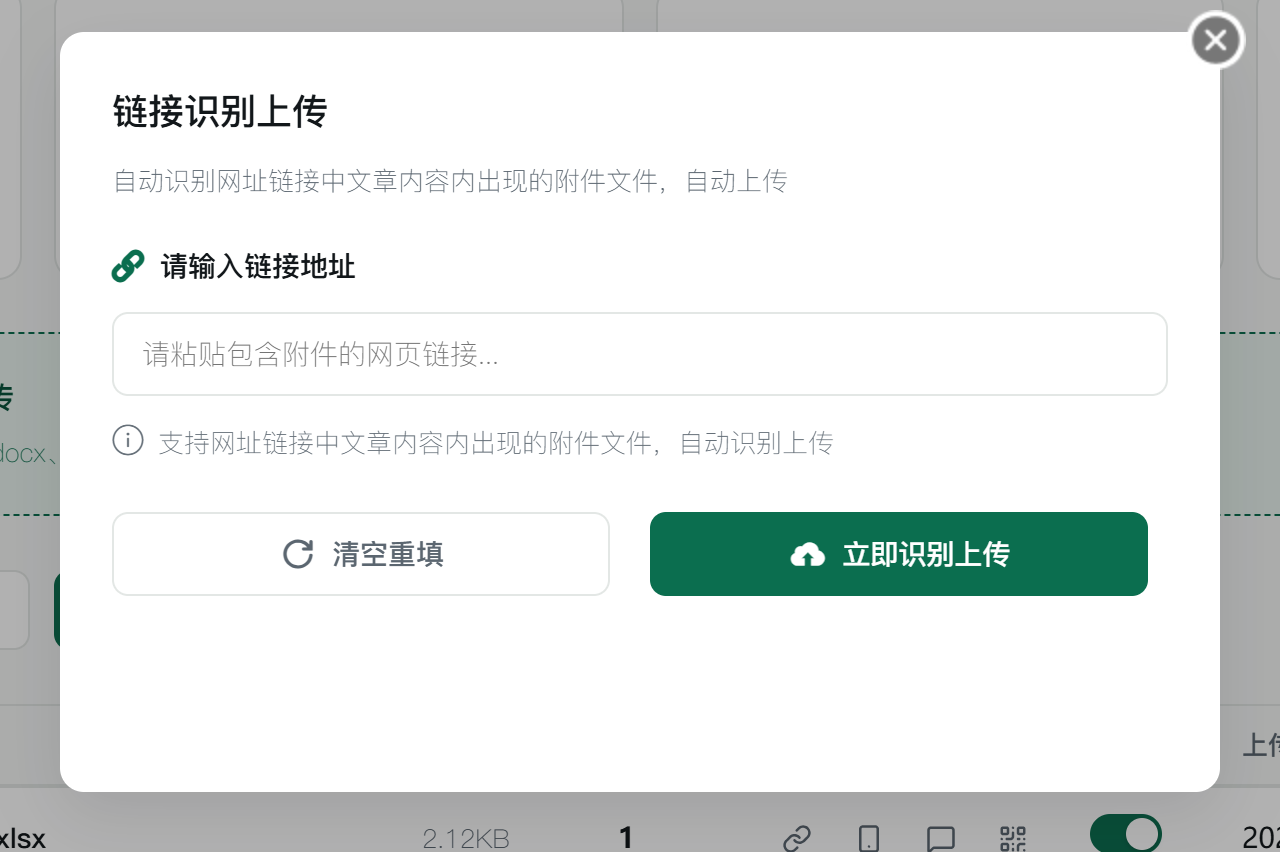
第 2 步:传完就能复制链接
文件传完会出现在下面的列表里。每行右边有一排小图标,认准这 4 个就够用了:

- ① 复制直达链接(含小程序卡片)——最常用。点一下链接就复制到剪贴板了,粘到公众号里点开就是附件。
- ② 查看太阳码——生成一张小程序码,适合排版到文末或者做成配图。
- ③ 下载——自己把文件下载回来。
- ④ 删除——不要了就删掉,删掉之后链接立刻失效。
另外两个小图标:铅笔是改文件名(链接不变),循环箭头是换文件内容(链接还是原来那条,适合附件更新了不想重新排版)。
第 3 步:需要二维码就用「查看太阳码」
点列表里的「查看太阳码」,会弹出这张码:
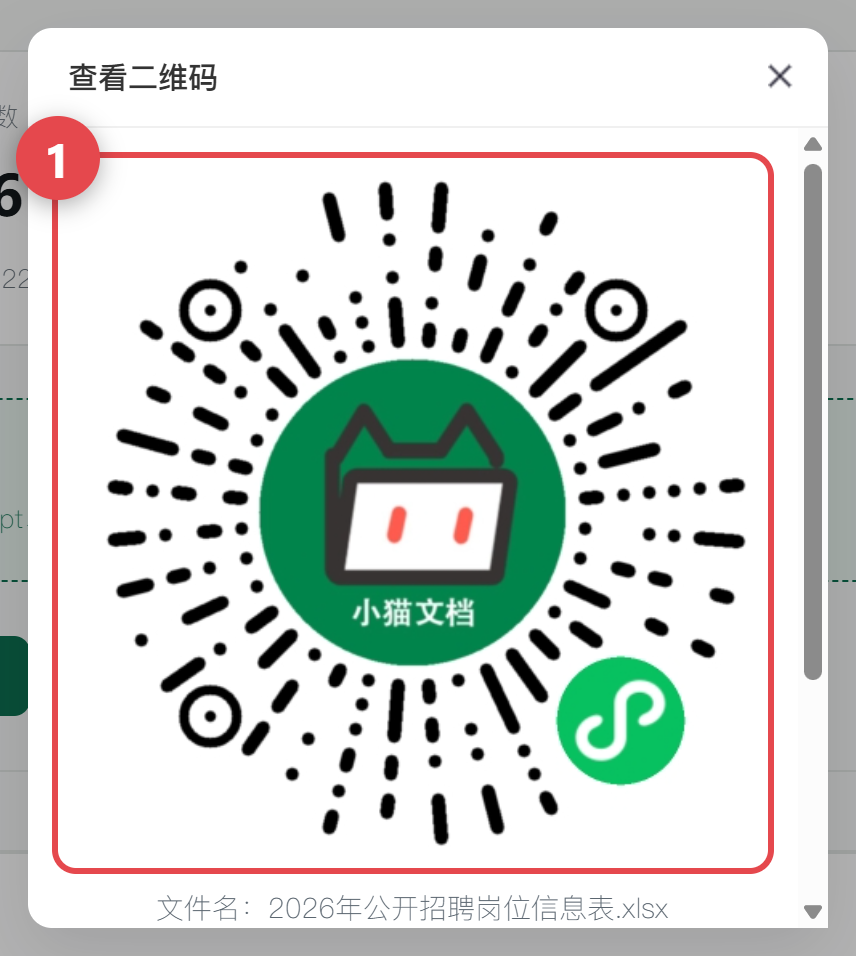
两种码的区别很简单:
- 方形码是普通二维码,扫开是一个网页,粉丝直接预览、下载文件;
- 太阳码是微信小程序码,扫开进的是小猫文档小程序,看完文件还能顺手进来管理自己的文件。
小技巧:弹窗里鼠标放在码上点右键 →「复制图片」,可以直接粘进公众号编辑器,比截图清楚得多。
第 4 步:粘到公众号文章里
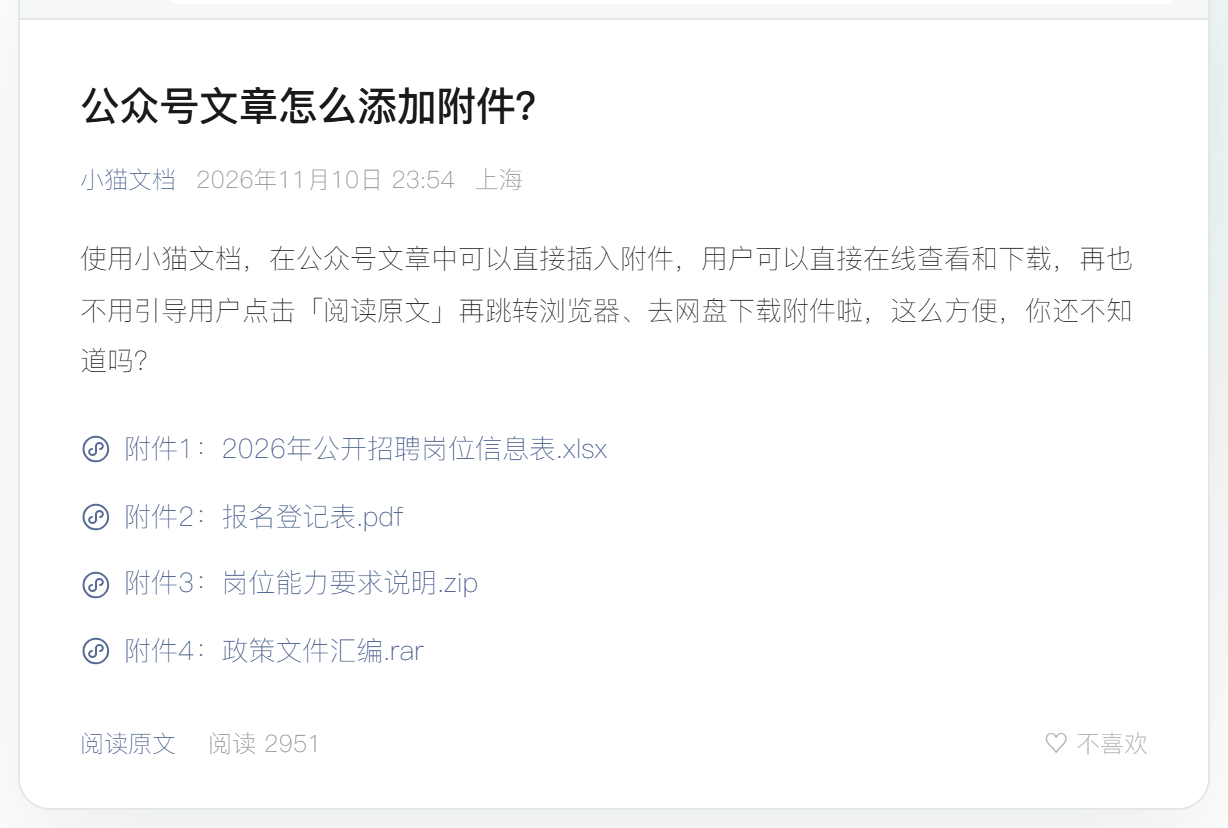
回到公众号图文编辑器,光标放到想插附件的位置,把刚才复制的链接粘进去。粉丝在文章里看到的就是一条蓝色文件名,点一下直接打开:
划重点:一定要用列表里「复制直达链接」按钮复制出来的那段,别自己去地址栏手动复制网址。前者是带小程序卡片的格式,在公众号里点得开;后者在微信里经常被拦。
三、方式二:浏览器插件(在公众号编辑器里直接传)
适合:天天写公众号,不想在后台和官网之间来回切窗口。
第 1 步:装插件(一次就够,5 步)
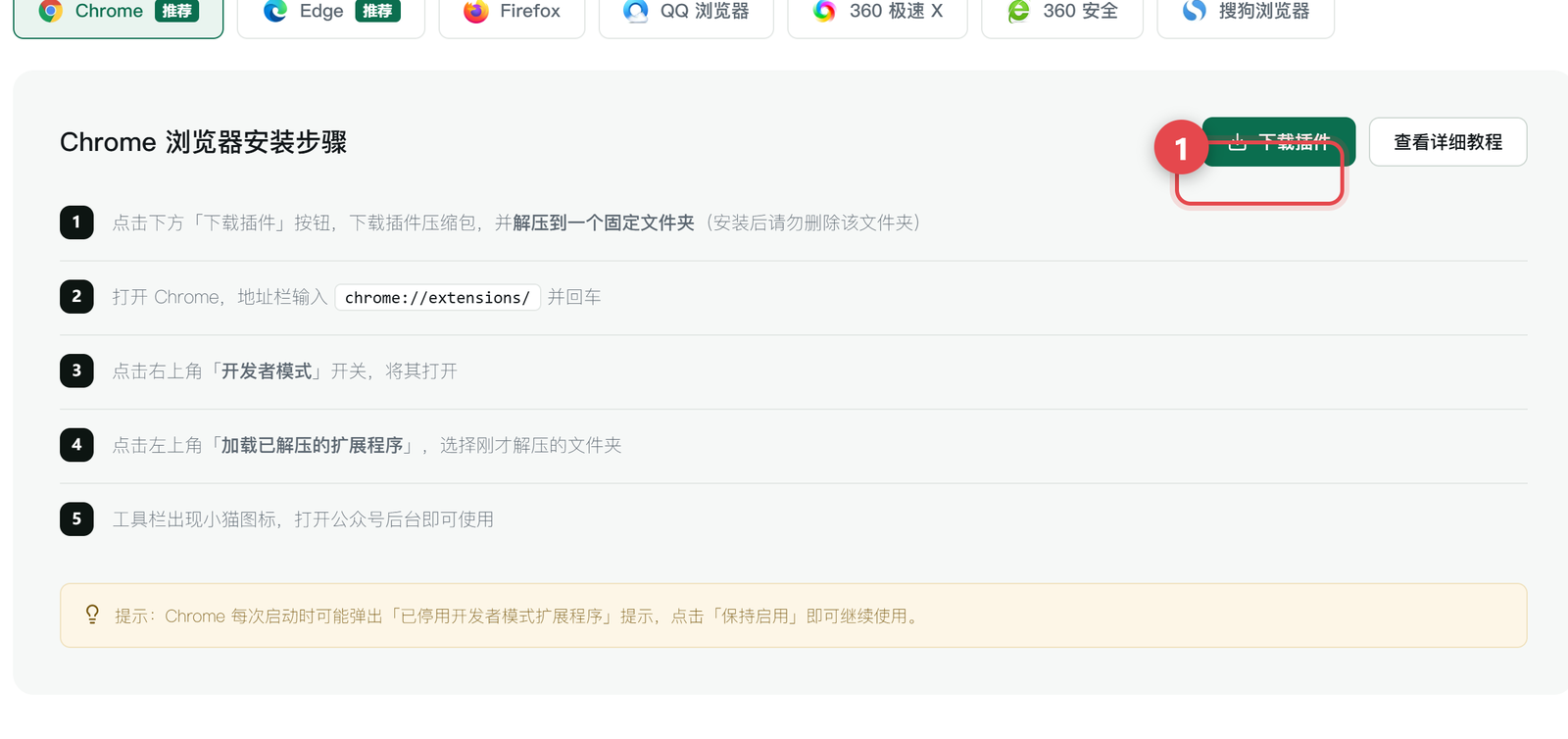
- 在插件下载页点「下载插件」,把压缩包解压到一个固定文件夹(装完别删这个文件夹)。
- 打开 Chrome,地址栏输入
chrome://extensions/回车。 - 打开右上角「开发者模式」开关。
- 点「加载已解压的扩展程序」,选中刚才解压的文件夹。
- 浏览器右上角出现小猫图标,装好了。
用 Edge 的话把地址换成 edge://extensions/,其余步骤一样。Firefox、QQ 浏览器、360、搜狗的方法,插件下载页里都有。
第 2 步:在公众号编辑器里直接上传
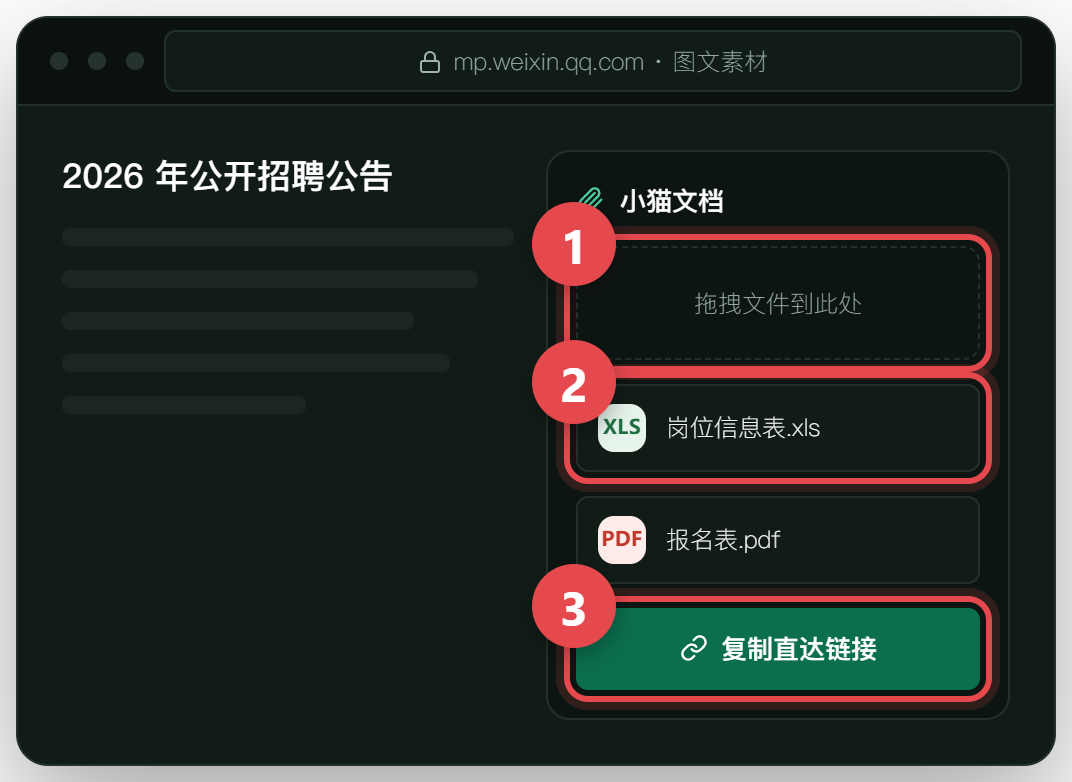
- 先把光标放到文章里想插附件的位置;
- 点面板上的「本地上传」,选文件(可以多选);
- 文件自动上传,并且直接插到光标位置——图片就插成图片,其他文件插成能点开的小程序卡片;
- 也可以直接把文件拖进面板,或者用「识别上传」粘一个网页地址,批量抓里面的附件。
插件里传的文件和官网是同一批:官网「我的文档」里能看到、能改标题、能删,两边数据是通的。
四、方式三:小程序(手机上随时管理)
用微信扫这个码,进「小猫文档」小程序:

小程序和网页端是同一个账号、同一批文件,在手机上能干这些事:
- 查看、下载你传过的所有文件;
- 别人在文章里点开的附件,你在微信里也能接着看;
- 在「我的」页面里每天免费领取空间和积分;
- 把文件转发给同事、发到群里,或者生成小程序码让别人扫。
一句话:电脑上传、手机管理,两边不用来回折腾。
五、三种方式怎么选?
- 只是发一篇文章:官网「我的文档」上传 → 复制直达链接 → 粘进文章,全程 30 秒,什么都不用装。
- 天天发公众号:装浏览器插件,写文章的时候顺手就传了,最省事。
- 手机上要改文件、看文件:用小程序,扫一扫就能进。
六、常见问题
- 要花钱吗?不要。上传、生成链接、生成码、下载,全都免费,也没有隐藏收费。
- 文件会过期吗?不会。传上去就一直存着,除非你自己删。
- 粉丝下载要登录吗?不用。点开链接就能预览或下载,不用关注公众号、不用注册。
- 文件大小有限制吗?单个文件不限大小,放心传。
- 附件能设密码吗?普通附件不走密码这一套。私密内容可以写进「我的笔记」,给笔记设一个 4 位数字密码。
- 文章里的链接点不开?八成是粘成了浏览器地址栏的网址。回「我的文档」,用「复制直达链接」重新复制一次就好。
- 同一个附件要在两篇文章里用?直接用,链接是固定的,粘几次都行。
七、还有问题?
发邮件给我们:tellme1234@foxmail.com,或者在官网右下角点那个耳机图标,也能拿到这个邮箱,点一下就能复制。
现在就去「我的文档」传第一个附件吧。